Claude Codeに作業を任せていると、「コマンドを自動で実行してもらいたいけれど、関係ないファイルや外部への通信まで触られたら不安」と感じることがあるかもしれません。
その不安に応える機能のひとつが「サンドボックス」です。この記事では、公式ドキュメントの内容にもとづいて、サンドボックスとは何か、権限とどう違うのか、どこまで守ってくれて何が対象外なのかを整理します。一言でいうと、Claudeが実行するシェルコマンドが触れる範囲を、OSの機能で囲い込むしくみです。
サンドボックスとは、コマンドの周りにOSが引く境界
公式ドキュメントでは、サンドボックスを「Claudeが実行するシェルコマンドの周りに、OSが強制する境界」と説明しています。制限の対象は、Bash、PowerShell、Monitorのコマンドと、それらが起動するプロセスです。
ポイントは、Claudeの判断に頼らず、OSが守らせるところにあります。公式ドキュメントには、この境界は「モデルが何を実行すると選んだかにかかわらず」有効で、許可されたコマンドが名前以上のことをしてしまった場合でも有効、という趣旨の説明があります。
なお、既定ではオフです。使うには、セッション中に `/sandbox` を実行するか、設定ファイルで `sandbox.enabled` を `true` にします。
使える環境も決まっています。
| 環境 | 状況 |
|---|---|
| macOS | 対応。OS標準の仕組みを使うため、追加のインストールは不要 |
| Linux・WSL2 | 対応。`bubblewrap` と `socat` が必要 |
| Windows(ネイティブ) | 非対応。コマンドはサンドボックスなしで実行される(WSL2を使う) |
「権限」とはどう違う?
権限のしくみは、次の記事で整理しています。
公式ドキュメントによると、両者の役割は次のように分かれています。
- 権限ルール:どのツールを使えるかを、ツールが動く前に判断する(Bash、Read、Edit、WebFetchなどが対象)
- サンドボックス:コマンドが動き出したあと、ファイルとネットワークのどこまで触れるかをOSが制限する
つまり、権限は「やっていいかを事前に決める」もの、サンドボックスは「やってしまっても、届く範囲を狭くしておく」ものと考えると分かりやすいです。これは公式の説明をもとにした筆者の整理です。
また、`/sandbox` は権限モードそのものではありません。サンドボックスの内側で動くコマンドも、後述の「自動許可モード」を選ばない限り、通常の権限の確認を通ります。
2つのモード:自動許可と通常の権限
`/sandbox` を実行すると、モードを選べます。どちらもファイルとネットワークの制限は同じで、違うのは「サンドボックス内のコマンドを自動で承認するか」だけです。
- 自動許可モード:サンドボックスの内側で動くコマンドは、確認なしで自動承認される。サンドボックスの外で動くコマンドは、通常の権限の流れを通る
- 通常の権限モード:サンドボックスの内側でも、すべてのBashコマンドが通常の権限の流れを通る
自動許可モードでも、Bashの拒否ルールに当てはまるコマンドは対象になる、と公式ドキュメントに書かれています。権限の設定は、サンドボックスを使っても意味を失いません。
何を制限してくれる?ファイルとネットワーク
ファイル
公式ドキュメントでは、既定の動きは次のとおりです。
- 書き込みできるのは、作業ディレクトリ、ユーザーごとの一時フォルダ、追加で許可したフォルダ
- 読み取りは、マシンのほぼ全体が対象(`~/.ssh` なども含まれると明記されています)
つまり、既定のままでは「書き込みは狭く、読み取りは広い」状態です。書き込み先を増やしたいときは `sandbox.filesystem.allowWrite`、読み取りを絞りたいときは `denyRead` などで設定できます。
また、`.claude` の設定ファイル、`.mcp.json`、`.bashrc`、`.zshrc`、`.gitconfig` などは、書き込みできる場所の中にあっても書き込みが禁止される「保護されたパス」として扱われます。
設定ファイルについては、次の記事で整理しています。
ネットワーク
ネットワークは、OSの機能で外部との接続を遮断し、サンドボックス専用の窓口(プロキシ)経由でのみ通信できるようにしています。窓口は、接続先のホスト名を確認します。
許可リストは空から始まり、新しい接続先に出会うと確認が出ます。あらかじめ許可しておきたいときは `sandbox.network.allowedDomains` に書きます。
注意したいのは、窓口を通る通信にしか対応していない点です。窓口を使わないツール(素のssh、多くのデータベース用ソフトなど)は、許可したホストでも失敗すると説明されています。UDP、HTTP/3、pingも外に出られません。
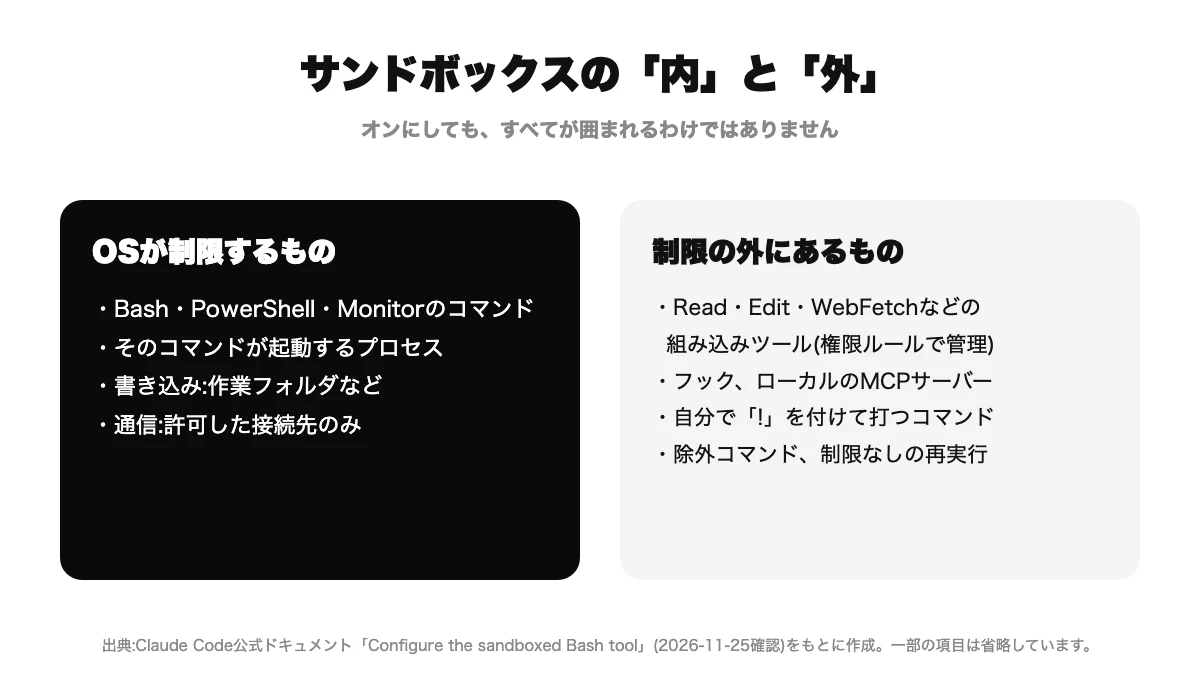
知っておきたい:サンドボックスの「外」で動くもの
「サンドボックスをオンにすれば、Claude Codeの動きがすべて囲まれる」わけではありません。公式ドキュメントでは、次のものは外で動くと説明されています。
- Read、Edit、Write、WebFetch、WebSearchなどの組み込みツール(権限ルールに従う。たとえば `denyRead` はReadツールを止めず、`allowedDomains` はWebFetchを制限しない)
- フック、ローカルのMCPサーバーなど、Claude Code自身が起動するプロセス
- 自分で `!` を付けて打ち込むコマンド(多くの場合)
- 設定で「除外コマンド」に指定したもの(ファイル制限も窓口もなしで動く。`docker compose *` のような広い指定は慎重に)
- サンドボックスの内側で失敗したときの、制限なしでの再実行
フックについては、次の記事で整理しています。
再実行は、Claudeが `dangerouslyDisableSandbox` という指定を付けて行うことがあります。通常の権限モードでは確認が出ます。これを使わせたくない場合は、`allowUnsandboxedCommands` を `false` にすると無効にできます。
動いているか、確かめる方法
公式ドキュメントには、確認の例が載っています。ホームフォルダ直下にファイルを作る `touch ~/sandbox-probe` が、「Operation not permitted」などのエラーで失敗すれば、書き込みの制限が効いています。
ただし、これはClaudeに実行を頼んでください。自分で `!` を付けて打つと、サンドボックスの外で動くため、確認にならないからです。
よくある疑問
サンドボックスをオンにすれば、権限の設定は不要?
不要にはなりません。サンドボックスが囲うのはシェルコマンドが中心で、ReadやWebFetchなどの組み込みツールは権限ルールで管理します。2つは役割が違うため、組み合わせて考えるのが公式の考え方です。
Windowsでも使える?
ネイティブのWindowsでは、コマンドはサンドボックスなしで実行されます。WSL2を使うと利用できます。
導入や設定が不安な場合は?
当社では、Claude Codeの説明から導入までをサポートしています。やりたいことを伝えていただければ、設定は当社で行います。見積りはヒアリングのうえ、個別に対応します。
まとめ
Claude Codeのサンドボックスは、シェルコマンドが触れるファイルとネットワークの範囲を、OSの機能で囲うしくみです。既定ではオフで、`/sandbox` で有効にします。
権限は「やってよいかを事前に決める」もの、サンドボックスは「動いたあとの届く範囲を狭める」ものです。ただし、組み込みのファイル・Webツールやフックなどは対象外なので、権限の設定と合わせて使うのが基本になります。