Claude Codeを使っていると、「確認のポップアップが何度も出る」「設定した内容がどこに保存されているのか分からない」と感じることがあります。こうした設定をまとめて管理しているのが、設定ファイル(settings.json)です。
この記事では、公式ドキュメントの内容にもとづいて、設定ファイルの種類・置き場所・優先順位を整理します。ポイントは、設定ファイルが1つではなく、置き場所によって「誰に効くか」が変わることです。
設定ファイルは4種類ある
公式ドキュメントでは、設定ファイルを次の4つに分けて説明しています。
| 種類 | ファイル | 効く範囲 |
|---|---|---|
| ユーザー | `~/.claude/settings.json` | 自分だけ。このパソコン上の全プロジェクトに共通 |
| プロジェクト共有 | `.claude/settings.json` | そのフォルダで作業する全員。gitにコミットするとチームに届く |
| プロジェクト個人用 | `.claude/settings.local.json` | 自分だけ。そのプロジェクトの中だけ |
| 組織配布(Managed) | 組織が配るファイルなど | 組織が配布した全員。セキュリティ方針などに使う |
`~/` はホームフォルダを指し、`.claude` はそこやプロジェクトの中にある設定用のフォルダです。
なお、インストールしただけでは設定ファイルは作られません。テーマを変えるなど設定を保存したときや、確認ダイアログで「Yes, and don’t ask again(今後は聞かない)」を選んだときに、必要なファイルが作られます。
同じ項目が複数あるときは「どれが優先」される?
同じ項目が複数のファイルに書かれている場合は、優先順位の高いものが使われます。公式ドキュメントによると、強い順に次のとおりです。
1. 組織配布の設定(Managed) 2. 起動時に指定する設定(`claude –settings` で渡すもの。そのセッション限り) 3. プロジェクト個人用(`.claude/settings.local.json`) 4. プロジェクト共有(`.claude/settings.json`) 5. ユーザー(`~/.claude/settings.json`)
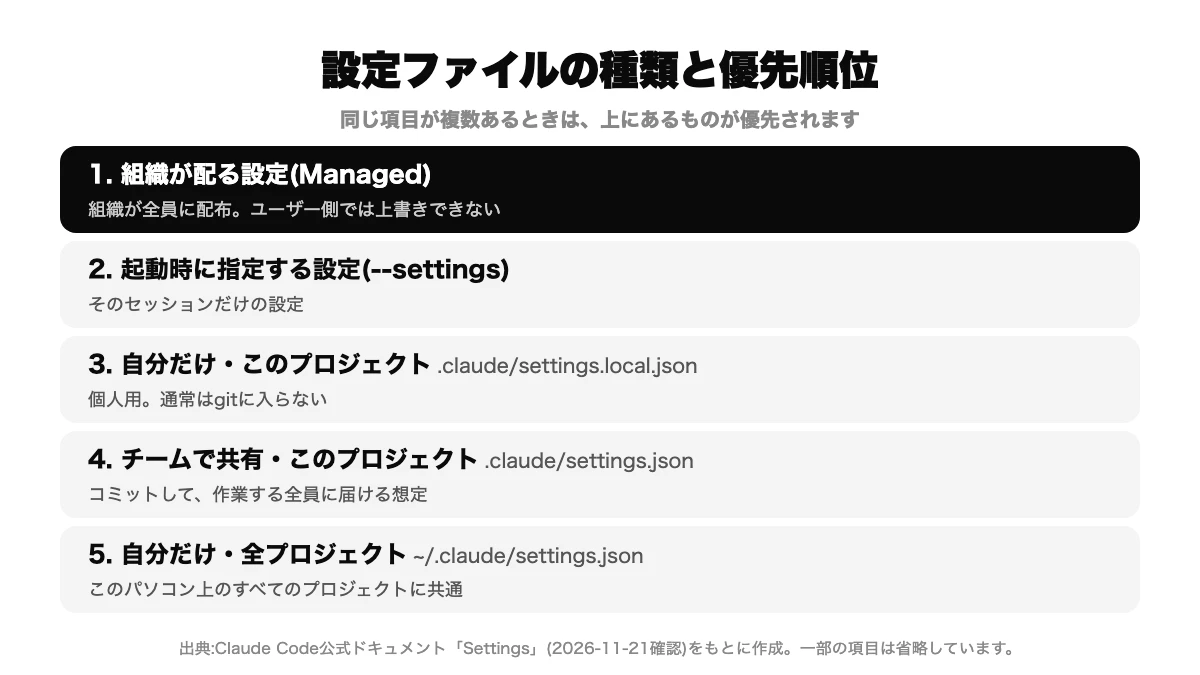
たとえば、チーム共有の設定でモデルを決めていても、自分用のファイルで別の値を書けば、自分の環境ではそちらが使われます。ただし、組織配布の設定は、ユーザー側の設定や起動時の指定では上書きできません。
また、環境変数はこの順番には含まれず、項目ごとに別の扱いになると説明されています。
リスト形式の項目は「上書き」ではなく「合わせて使われる」
許可ルールのように複数の項目を並べる設定(たとえば `permissions` の `allow`)は、1つのファイルの値が他を消すのではなく、複数のファイルの内容が結合されます。公式ドキュメントでこの結合の例として挙げられているのは `permissions.allow` で、モデル関連の一部の項目は例外とされています。
`deny`(拒否)や `ask`(確認)が同じように結合されるかは、このページでは明記が見つからなかったため、ここでは断定しません。権限ルールそのものの考え方は、次の記事で整理しています。

書き方の例
公式ドキュメントには、`~/.claude/settings.json` に書く例として、次のようなものが載っています。
“`json { “$schema”: “https://json.schemastore.org/claude-code-settings.json”, “permissions”: { “allow”: [ “Bash(npm run lint)”, “Bash(npm run test )” ], “deny”: [ “Read(./.env)”, “Read(./.env.)” ] } } “`
「`npm run lint` などの特定のコマンドは確認なしで許可し、`.env` というファイルの読み取りは拒否する」という内容です。一行目の `$schema` は、対応するエディタで入力補助やチェックを効かせるための記述です。
直接ファイルを編集するときは、次の点に注意してください。
- 厳密なJSON形式で書く。`//` のコメントや、最後の項目の後ろのカンマは構文エラーになる
- 不正な項目がないかは `claude doctor` で確認できる
- どのファイルが読み込まれているかは、`/status` の「Setting sources」の行で確認できる(どの項目がどのファイル由来かまでは出ない)
ファイルの変更は監視されていて、多くの設定は再起動しなくても反映されます。ただし、起動時だけ読み込まれる項目もあるため、反映されない場合は再起動を試してください。
手で書かなくても、`/config` で変えられるものがある
「JSONを手で書くのは不安」という方は、Claude Codeの中で `/config` を実行する方法もあります。テーマやエディタモードなど、一部の個人向け設定を画面から選べて、選ぶと自動で保存されます。保存先は、ほとんどが `~/.claude/settings.json` です。
ただし、`/config` で出てくるのは設定のごく一部です。また、公式ドキュメントによると、VS Codeのチャットパネルとデスクトップアプリでは `/config` を開けません。その場合は、ファイルを直接編集するか、ターミナル版を使うことになります。
`settings.local.json` の扱いに注意
`.claude/settings.local.json` は、プロジェクトの中で自分だけに効かせる個人用ファイルです。確認ダイアログで「今後は聞かない」を選ぶと、コマンドの許可ルールなどがここに保存されます。
Claude Codeがこのファイルを最初に作るとき、gitで無視されていなければ、gitの除外設定に自動で追加すると説明されています。そのため、通常はコミットされません。一方、自分で手作業で作った場合は、公式ドキュメントのとおり自分で `.gitignore` に追加する必要があります。個人用の設定をうっかりチームに共有してしまわないよう、ここは確認しておきたい点です。
よくある疑問
チームで設定を揃えたいときは?
プロジェクト共有の `.claude/settings.json` をgitにコミットする使い方が想定されています。チーム用の権限やフック、プラグインなどを置く場所とされています。フックについては、次の記事で整理しています。
自分の好みと、チームの設定がぶつかったら?
プロジェクト個人用のほうが、プロジェクト共有より優先されます。自分の環境だけ変えたいなら、`settings.local.json` に書くのが基本です。
設定やルールの整え方がよく分からない場合は?
当社では、Claude Codeの説明から導入までをサポートしています。やりたいことを伝えていただければ、設定は当社で行います。見積りはヒアリングのうえ、個別に対応します。

まとめ
Claude Codeの設定ファイルは、ユーザー・プロジェクト共有・プロジェクト個人用・組織配布の4種類があり、組織配布が最も強く、次に起動時の指定、プロジェクト個人用、プロジェクト共有、ユーザーの順で優先されます。
最初から全部を書く必要はありません。確認ダイアログの選択や `/config` で自然に作られていくので、あとから「どこに何が保存されたのか」を確かめるときに、この記事の整理を使ってもらえればと思います。なお、設定項目の全一覧は、公式ドキュメントの「All settings」のページにまとまっています。