Claude Codeに作業を頼み続けていると、「だんだん動きが遅くなった気がする」「前に伝えたことを忘れているみたい」と感じることがあるかもしれません。
その背景にあるのが「コンテキスト」と、その自動要約というしくみです。この記事では、公式ドキュメントの内容にもとづいて、会話が長くなったときに何が起きるのか、自分でできる対処は何かを整理します。一言でいうと、会話が上限に近づくと古い部分は自動で要約され、作業そのものは続けられます。
コンテキストとは、Claudeが「いま知っていること」の全部
公式ドキュメントでは、コンテキストウィンドウを「そのセッションについてClaudeが知っているすべてを入れておく場所」と説明しています。こちらの指示、Claudeが読んだファイル、Claude自身の返答、画面には出ない内容も含まれます。
起動した時点で、すでに次のようなものが入っています。
- システムプロンプト(Claudeの基本の指示)
- auto memory(自動で書き溜められるメモ)
- 環境情報
- 外部ツール(MCP)の名前
- スキルの説明文
- ユーザー用とプロジェクト用のCLAUDE.md
会話が進むほど、ここに読んだファイルや返答が積み上がっていきます。公式ドキュメントによると、Claude Codeは毎回のリクエストで会話全体を送っています。コンテキストが大きいほど、使うトークン(利用量の単位)も増えます。長い会話が「重い」と感じやすいのは、このためと考えられます。
CLAUDE.mdについては、次の記事で整理しています。
上限に近づくと、自動で要約される
コンテキストには限りがあります。ただ、公式ドキュメントには「上限に近づくと自動で要約(compact)されるので、いっぱいになってもセッションが終わるわけではない」と書かれています。
古い会話の履歴が要約に置き換わり、空きができる、というしくみです。どのくらい埋まったところで動くかは、使うモデルや設定によって変わるとされています。この記事では具体的な数字は扱いません。
設定で変えることもできます。`/autocompact` に数字を付けて実行すると(公式の例は `/autocompact 500k`)、自動要約が動くまでにどこまで埋まるかを指定できます。
自動要約のあと、何が残る?
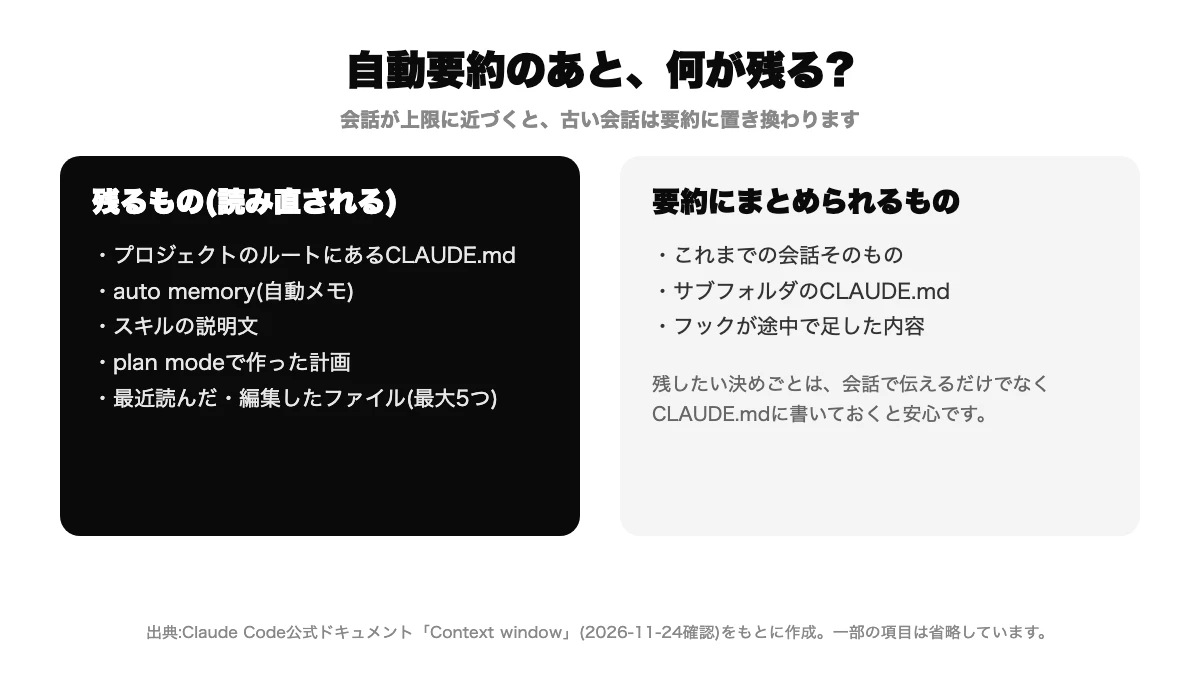
ここが気になるところだと思います。公式ドキュメントの「要約のあとに残るもの」の説明を、かんたんにまとめると次のとおりです。
| 内容 | |
|---|---|
| 残る(読み直される) | プロジェクトのルートにあるCLAUDE.md、auto memory、スキルの説明文、plan modeで作った計画、最近読んだ・編集したファイル(最大5つ。5,000トークンを超える大きなファイルは、中身ではなく場所の参照になる) |
| 要約にまとめられる | これまでの会話そのもの、サブフォルダのCLAUDE.mdや対象を絞ったルール(必要になれば読み直される)、フックが途中で足した内容 |
つまり、口頭(チャット)で伝えただけの細かい決めごとは、要約のなかでまとめられ、薄まる可能性があります。長く続ける作業で守ってほしいルールは、CLAUDE.mdに書いておくと安心です。これは公式の説明をもとにした筆者の整理です。
スキルについては、次の記事で整理しています。
自分でできること:/compact、/clear、/context
自動要約を待たなくても、自分で操作できます。
/compact:残したい内容を指定して要約する
`/compact` を実行すると、その場で会話を要約できます。指示も付けられます。公式ドキュメントの例は次のとおりです。
“` /compact focus on the auth bug fix “`
(「認証まわりのバグ修正を中心に残して」という意味合いです)
自動要約では、Claude Codeが「重要そうなもの」を推測して残します。`/compact` に指示を付けると、自分が選んだものが残ります。長い作業を始める前に使うと効果的、と紹介されています。CLAUDE.mdに「要約するときはテスト結果と変更内容を中心に」のような方針を書いておく方法も示されています。
なお、要約という処理自体も、要約する会話を読み込むため、会話が大きいほど処理は重くなります。
/clear:関係のない作業に移るときは、ゼロから始める
別の仕事に切り替えるときは `/clear` が向いています。公式ドキュメントでは、古い会話は次の作業に必要なファイルを押し出し、あとのやり取りのたびにトークンを消費する、と説明されています。残しておきたい会話は、`/rename` で名前を付けてから `/clear` し、あとで `/resume` で戻れます。
/context:いま何が場所を取っているか見る
`/context` を実行すると、カテゴリごとの内訳と、見直しのヒントが表示されます。どのCLAUDE.mdやauto memoryが読み込まれているかも確認できます。
似た名前の `/usage` は、トークンの消費や費用の集計を見るものです。コンテキストの大きさそのものとは別なので、混同しないようにしてください。
会話を長くしないための工夫
公式ドキュメントでは、次のような工夫が紹介されています。
- 作業が変わったら `/clear` する
- `/compact` に指示を付ける
- CLAUDE.mdは長くしすぎない(公式の目安は200行以内)
- 毎回は使わない長い手順は、CLAUDE.mdではなくスキルに移す
- 大量のファイルを読む調べものは、サブエージェントに任せる(詳しい調査の経過は本体の会話に残らず、要約だけが戻る)
サブエージェントについては、次の記事で整理しています。
よくある疑問
会話が上限に近づくと、作業は止まる?
公式ドキュメントでは、自動で要約されるため、いっぱいになってもセッションは終わらないと説明されています。ただし、画面に出る警告は「利用量の上限」とは別のもの(コンテキストや自動要約についての警告)とされています。
要約されたあと、指示を忘れることはある?
会話そのものは要約になるため、細かいやり取りは省かれる可能性があります。CLAUDE.mdやauto memoryはディスクから読み直されます。守ってほしいことは、CLAUDE.mdに書いておくのが確実です。
導入や設定が不安な場合は?
当社では、Claude Codeの説明から導入までをサポートしています。やりたいことを伝えていただければ、設定は当社で行います。見積りはヒアリングのうえ、個別に対応します。
まとめ
Claude Codeのコンテキストは、「いまClaudeが知っていることのすべて」を入れる場所です。上限に近づくと古い会話は自動で要約され、作業は続けられます。
自分でできる対処は、ゼロから始める `/clear`、残したい内容を指定する `/compact`、中身を見る `/context` の3つです。守ってほしいルールは、会話ではなくCLAUDE.mdに書いておく、と覚えておくと扱いやすくなります。