Claude Codeを使っていると、「このフォルダの構成はこうなっている」「コミット前には必ずこのコマンドを実行してほしい」といった説明を、セッションが変わるたびに何度も伝えることになりがちです。
この手間を減らすしくみが「CLAUDE.md」です。この記事では、Claude Code公式ドキュメントの内容にもとづいて、CLAUDE.mdとは何か、どこに置くのか、どう読み込まれるのかを整理します。結論を先に言うと、CLAUDE.mdは「Claudeに一度書いておけば、次回以降のセッションでも自動的に読み込まれる指示ファイル」です。
CLAUDE.mdとは何か
CLAUDE.mdは、プロジェクトの進め方や個人の作業方法、組織全体のルールなどを、Claudeに持続的に伝えるためのMarkdownファイルです。中身は普通のテキストで、Claude Codeはセッションを開始するたびにこれを読み込みます。
つまり、「毎回チャットで同じ指示を打つ」のではなく、「ファイルに一度書いておけば、Claudeが毎回それを読んでから作業を始める」という仕組みです。
なお、Claude Codeには、CLAUDE.mdとは別に「自動メモリ」という機能もあります。CLAUDE.mdは人間が書く「指示・ルール」で、自動メモリはClaude自身が作業の中で学んだことを書き込む「学習内容・パターン」という役割分担になっています。本記事では、人間が書くCLAUDE.mdの方を扱います。
CLAUDE.mdには4つの種類がある
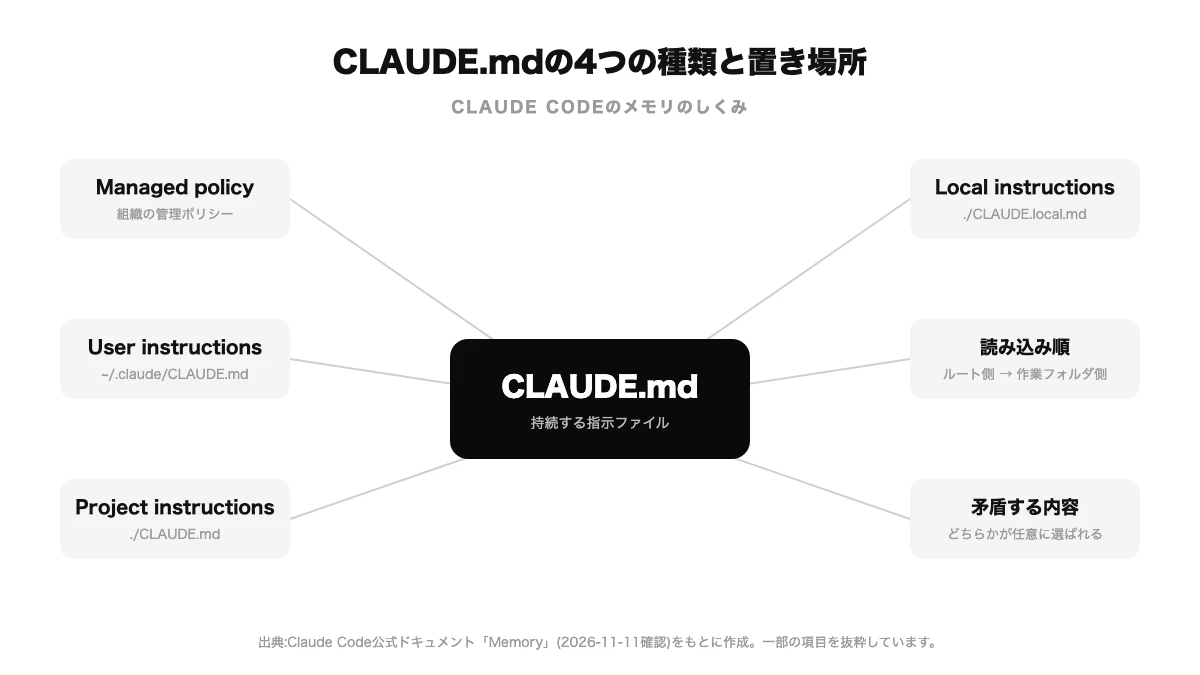
公式ドキュメントでは、CLAUDE.mdの置き場所として、適用される範囲が広いものから狭いものまで4つのスコープが示されています。
| 種類 | 置き場所 | 用途 |
|---|---|---|
| Managed policy(組織の管理ポリシー) | macOS: `/Library/Application Support/ClaudeCode/CLAUDE.md` など、OSごとに固定の場所 | IT部門などが組織全体に強制するルール |
| User instructions(個人設定) | `~/.claude/CLAUDE.md` | 自分が関わるすべてのプロジェクトに共通させたいルール |
| Project instructions(プロジェクト共有) | `./CLAUDE.md` または `./.claude/CLAUDE.md` | チームで共有するプロジェクトのルール(Gitなどで管理) |
| Local instructions(個人用・プロジェクト限定) | `./CLAUDE.local.md` | そのプロジェクトだけの個人用メモ(公式サイトは`.gitignore`への追加を勧めている) |
事業者が一人、あるいは小さなチームでClaude Codeを使う場合は、まず「プロジェクトごとの`./CLAUDE.md`」から始めるのが分かりやすい方法です。Claude Codeを使い始める前に決めておきたいことでも触れたとおり、ルールを文章にしておくこと自体が、安心して任せられる範囲を広げる第一歩になります。
どうやって読み込まれるのか
CLAUDE.mdには、いくつか知っておくと便利な読み込みの仕組みがあります。
作業フォルダとその上位フォルダをまとめて読む
Claude Codeは、現在の作業フォルダと、その上にあるすべてのフォルダのCLAUDE.md・CLAUDE.local.mdを読み込みます。たとえば `資料/請求書/2026年/` というフォルダで作業していれば、そのフォルダだけでなく `資料/請求書/` や `資料/` にあるCLAUDE.mdも合わせて読み込まれるイメージです。
複数あっても上書きではなく「全部つながる」
複数の場所にCLAUDE.mdがあっても、どちらか一方だけが採用されるわけではありません。見つかったファイルはすべて連結されてClaudeに渡されます。並び順は、フォルダ階層の上の方から、作業フォルダに近い方へという順番です。組織のManaged policyがある場合は、それが一番先に読み込まれます。
内容が矛盾していたら、どちらが優先されるとは限らない
複数のCLAUDE.mdの内容が食い違っている場合、Claudeはどちらかを任意に選んでしまう可能性があります。明確な優先順位で強制的に解決されるわけではないため、同じ内容を複数のファイルに別々の言い方で書かないようにするのが安全です。
サブフォルダの中にあるCLAUDE.mdは、使うときに読み込まれる
作業フォルダより下の階層(サブフォルダ)にあるCLAUDE.mdは、起動時には読み込まれません。そのサブフォルダ内のファイルを実際にClaudeが読んだり編集したりしたタイミングで、初めて読み込まれます。
他のファイルを「読み込む」こともできる
CLAUDE.mdの中で `@ファイルパス` という書き方をすると、別のファイルの内容を取り込むことができます。たとえば「詳しい手順は別のファイルにまとめておいて、CLAUDE.mdからはそれを呼び出す」といった使い方です。
CLAUDE.mdに何を書くといいか
公式ドキュメントでは、CLAUDE.mdに書き加えるタイミングの目安として、次のような場面が挙げられています。
- Claudeが同じ間違いを2回した
- 「このプロジェクトなら知っておくべきだった」という内容が、後から見つかった
- 前回のセッションでも、同じ修正や補足をチャットで伝えた
- 新しく仕事に関わる人にも、同じ説明が必要になりそうだと感じた
書く内容は、毎回のセッションで前提として持っておいてほしい「事実」に絞るのが良いとされています。たとえば、よく使うコマンド、ファイルの置き場所のルール、「必ずこうしてほしい」という決まりごとなどです。逆に、手順が何段階にもわたる複雑な作業や、ごく一部の作業にしか関係しない指示は、CLAUDE.mdではなく別の仕組み(スキルなど)に書く方が向いています。
書き方としては、曖昧な表現より具体的な表現の方が、Claudeが一貫して従いやすくなるとされています。たとえば「きちんと整理する」ではなく「このフォルダにこの名前で保存する」のように、確認できる形で書くイメージです。また、1つのCLAUDE.mdファイルは200行未満を目安にし、長くなりすぎないようにすることも勧められています。見出しや箇条書きを使って、関連する内容をグループ化しておくと読みやすくなります。
知っておきたい注意点
CLAUDE.mdを使ううえで、特に知っておきたい注意点が2つあります。
1点目は、CLAUDE.mdは「必ず守らせる設定」ではなく、「参考にする情報」として扱われることです。公式ドキュメントでも、CLAUDE.mdは強制されるものではなく文脈(コンテキスト)として扱われると説明されています。どうしても絶対に避けたい操作がある場合は、CLAUDE.mdに書くだけでなく、Claude Codeの「フック」のような、もう一段仕組みで止める方法と組み合わせる必要があります。
2点目は、内容が古くなったまま放置されやすいことです。業務の進め方が変わったのにCLAUDE.mdを更新していないと、実際のやり方と指示が食い違ってしまいます。定期的に見直して、古くなった内容や矛盾した内容を整理する時間を取ることをおすすめします。
よくある疑問
CLAUDE.mdがなくてもClaude Codeは使えますか?
使えます。CLAUDE.mdは必須ではなく、あると便利な補助的な仕組みです。Claude Codeでできることで紹介したような作業であれば、CLAUDE.mdなしでも、その都度指示を伝えれば進められます。ただ、同じ説明を繰り返す場面が増えてきたら、CLAUDE.mdを用意するタイミングと言えます。
CLAUDE.mdは自分で一から作らないといけませんか?
Claude Codeには、今あるフォルダの内容を解析して、CLAUDE.mdの下書きを自動で作ってくれるコマンドが用意されています。ゼロから自分で書く必要はなく、まずその下書きを作ってから、自社の事情に合わせて手直しする進め方ができます。すでにCLAUDE.mdがある場合は、上書きではなく改善案を提示する動きになるとされています。
どのくらいの量を書けばいいですか?
目安として、1つのファイルにつき200行未満とされています。あれもこれもと詰め込みすぎず、「毎回必ず前提にしてほしいこと」に絞って書くのが、読み込まれたときにも効果が出やすい書き方です。
まとめ
CLAUDE.mdは、プロジェクトのルールや進め方を一度書いておくことで、Claude Codeがセッションごとに同じ説明を聞かずに済むようにするための仕組みです。置き場所によって個人用・プロジェクト共有用・組織全体用と分かれていて、複数あってもすべてまとめて読み込まれます。
ただし、内容は「必ず守られる設定」ではなく「参考にする情報」として扱われる点には注意が必要です。絶対に避けたい操作がある場合は、CLAUDE.mdだけに頼らず、フックのような別の仕組みと組み合わせることをおすすめします。
まずは今関わっているプロジェクトのフォルダに、よく伝えている指示をいくつか書き出してみるところから始めてみてください。