「毎回同じ指示を打ち込むのは手間なので、決まった作業はまとめて自動で動かしたい」。Claude Codeに慣れてくると、こう考える場面が出てきます。
そのときに使うのが claude -p です。指示を1回渡すと、やりとりの画面を開かずに作業して、結果を返して終わります。この記事では、公式ドキュメントの内容にもとづいて、基本の使い方と、無人で動かす前に知っておきたい注意点を整理します。
claude -pは「指示を渡して、結果を受け取る」使い方
ふだんのClaude Codeは、会話をしながら作業を進めます。これに対して、指示の前に -p(--print)を付けると、非対話モードで実行されます。
公式ドキュメントに載っている例は次のような形です。
claude -p "What does the auth module do?"
手元のプログラムの一部について質問し、答えを表示して終了する例です。成功すると終了コードは0、失敗すると0以外になるため、スクリプト側で「うまくいったかどうか」を判定して次の処理を分けられます。
もうひとつ便利なのが、データを流し込めることです。たとえば、エラーが出たときの記録ファイルをClaudeに渡して原因を短く説明させ、その答えを別のファイルに保存する、といった使い方が紹介されています。流し込めるデータは10MBまでで、それより大きいものはファイルに保存して、指示の中でファイルの場所を伝えます。
なお、ログイン操作など、ターミナルの画面専用の組み込みコマンドは使えません。
結果の受け取り方は3種類
--output-format で、結果の形式を選べます。
| 指定 | 受け取れるもの |
|---|---|
text(何も指定しないとき) | ふつうの文章 |
json | 結果に加えて、セッションID(会話の番号)などの情報をまとめたデータ |
stream-json | 進み具合を1行ずつのデータで順に受け取る形式 |
人が読むだけならそのままで十分です。別のプログラムに渡して処理したいときは json が扱いやすい、というのが筆者の整理です。
続きから指示することもできる
1回で終わらない作業は、前の会話を引き継げます。
--continue:直近の会話の続きを実行する--resumeとセッションID:指定した会話の続きを実行する
たとえば「まず確認させる」「次に、その中の一部を詳しく見させる」「最後にまとめさせる」という順番で呼び出せます。
いちばん大事なのは「何を許可するか」
自動で動かすときは、確認の画面で「はい」を押す人がいない場合があります。そのため、実行前に許可の範囲を決めておく必要があります。
--allowedTools:指定したツールを、確認なしで使えるようにする(ファイルを読むだけなら Read など)--permission-mode:全体の基準を指定する。acceptEditsはファイルの書き込みを確認なしにする、dontAskは確認が出るはずの操作を原則として拒否する--permission-prompts none:定期実行のように誰も答えられないとき向け。確認が出るはずの操作は拒否して、作業を続ける(比較的新しいバージョンが必要)
公式ドキュメントによると、手動(Manual)モードで動く claude -p では、承認が必要な操作は、別の仕組みで承認されない限り拒否されます。一方で、承認がもともと不要な操作は、指定していなくても実行されます。「指定したものしか動かない」わけではない点に注意してください。
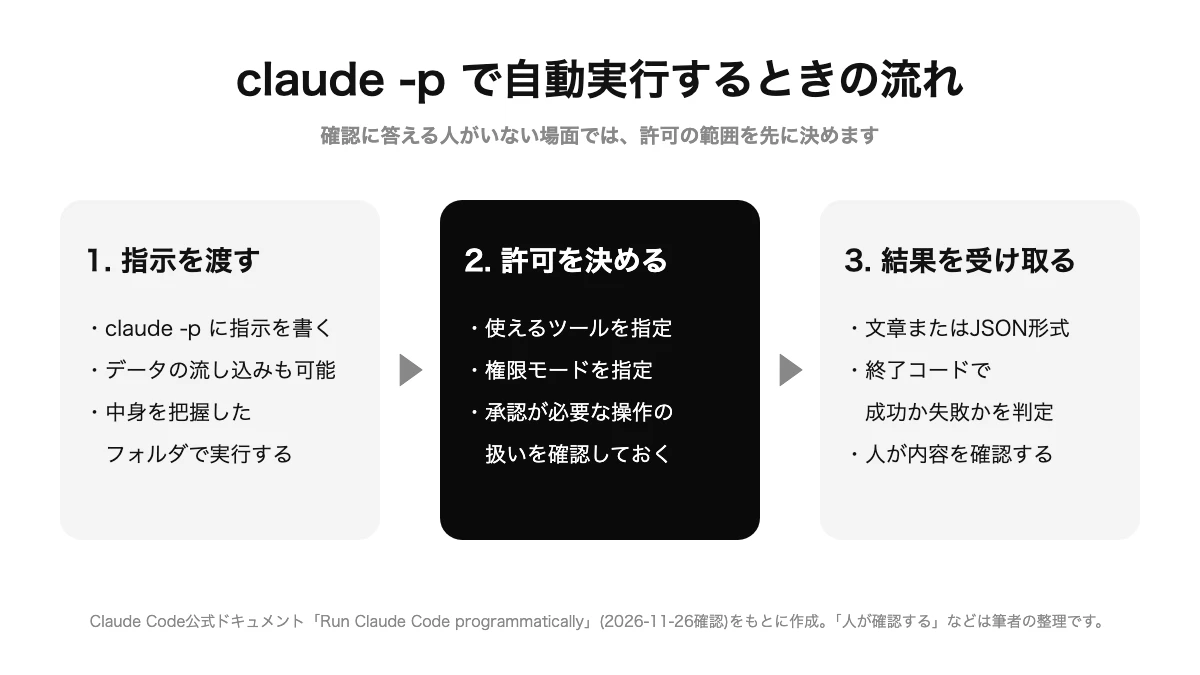
権限のしくみそのものは、次の記事で整理しています。
コマンドが触れる範囲をOSの機能で狭める方法もあります。
知らないフォルダで実行しない
特に気をつけたいのが、実行する場所です。
公式ドキュメントでは、後述の --bare を付けない claude -p は、そのフォルダの設定に書かれたフック(自動で実行される処理)を動かし、.mcp.json に書かれた外部ツールの窓口にも接続すると説明されています。これは一度も信頼したことのないフォルダでも同じで、信頼するかどうかの確認画面も出ません。
他の人から受け取ったフォルダや、中身をよく知らないフォルダで自動実行するのは避けましょう。フックについては、次の記事で整理しています。
余計な読み込みを省く「bareモード」
--bare を付けると、フック、スキル、プラグイン、MCPサーバー、CLAUDE.mdなどの自動読み込みを省いて起動します。設定ファイルとその中の権限ルールは読み込まれます。
公式ドキュメントでは、スクリプトから呼び出すときはこの指定が推奨されていて、今後のリリースで -p の標準の動きになる予定とされています(2026年11月26日に確認した内容です)。
ただし、--bare ではサブスクリプションのログイン情報を使いません。Anthropicのサービスを直接使う場合は、APIキー(プログラム用の認証の鍵)を別に用意する必要があります。APIキーは、パスワードと同じように人に見せない形で管理してください。
自動化する前のチェックリスト
ここは公式の説明をもとにした筆者の整理です。
- 手で何度か実行して、期待どおりの結果になるか確かめたか
- 許可する操作を、その作業に必要なものだけに絞ったか
- 実行するフォルダの中身と設定を把握しているか
- 失敗したとき(終了コードが0以外)に気づける形になっているか
- 結果を人が確認するタイミングを決めたか
いきなり書き換えを任せるより、「読んで要約する」「問題がないか報告する」といった、ファイルを変更しない作業から始めると安心です。
導入や設定が不安な場合は
当社では、Claude Codeの説明から導入までをサポートしています。やりたいことを伝えていただければ、設定は当社で行います。見積りはヒアリングのうえ、個別に対応します。
まとめ
claude -p は、指示を渡して結果を受け取るための実行方法です。結果の形式を選べて、会話の引き継ぎもできます。
便利な反面、確認に答える人がいない状態で動くことがあります。許可の範囲を絞り、中身が分かっているフォルダで、まずは変更をともなわない作業から試してみてください。