Business Day Calendar JPは、日本の祝日が自動で休みになり、「第2月曜」のような定休日も選べる、無料のWordPress営業日カレンダープラグインです。
はじめに
お店や会社のホームページに営業日カレンダーを載せると、次のような手間がかかりがちです。
- 祝日を休みにするために、毎年、日付を入力している
- 「第2月曜」のような定休日を、月ごとに登録している
- 夏期休業や年末年始を、1日ずつ登録している
祝日の自動入力は、有料の機能になっているカレンダーが多く、無料で使えるものがほしいと思っていました。そこで、NACOSEで必要な機能をそろえたプラグインを作り、無料で配布することにしました。
Business Day Calendar JPとは
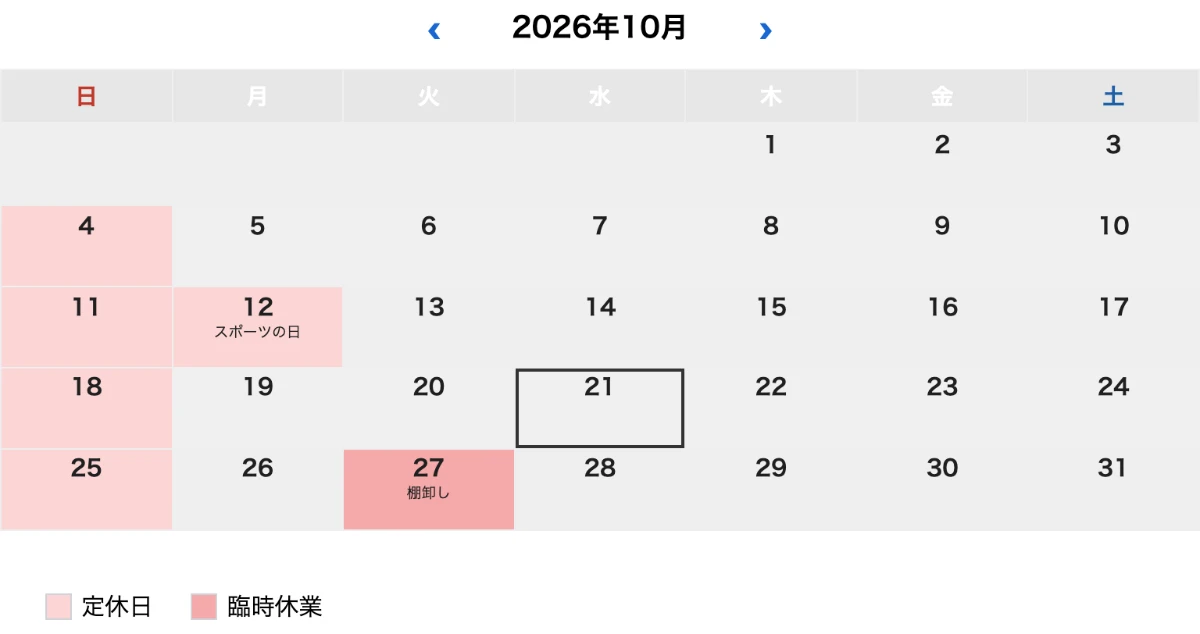
お店や会社が「営業している日」と「休みの日」を、月間カレンダーで表示するプラグインです。ページや投稿にショートコードを貼り付けるだけで表示できます。
休みの日は、あらかじめ決めたルールから自動で決まります。日曜や第2月曜といった定休日、日本の祝日、夏期休業などの臨時休業を、設定画面で一度登録すれば、毎月の手入力はいりません。
設定画面と祝日の名前は、日本語で表示されます。祝日は外部のサービスを使わず、プラグインの中で計算するので、データの取得先が止まって表示が崩れる心配もありません。
主な機能
- 日本の祝日を自動で休みにする:元日、ハッピーマンデー、春分の日・秋分の日、振替休日、国民の休日まで、プラグイン内で計算します(2000〜2099年)。
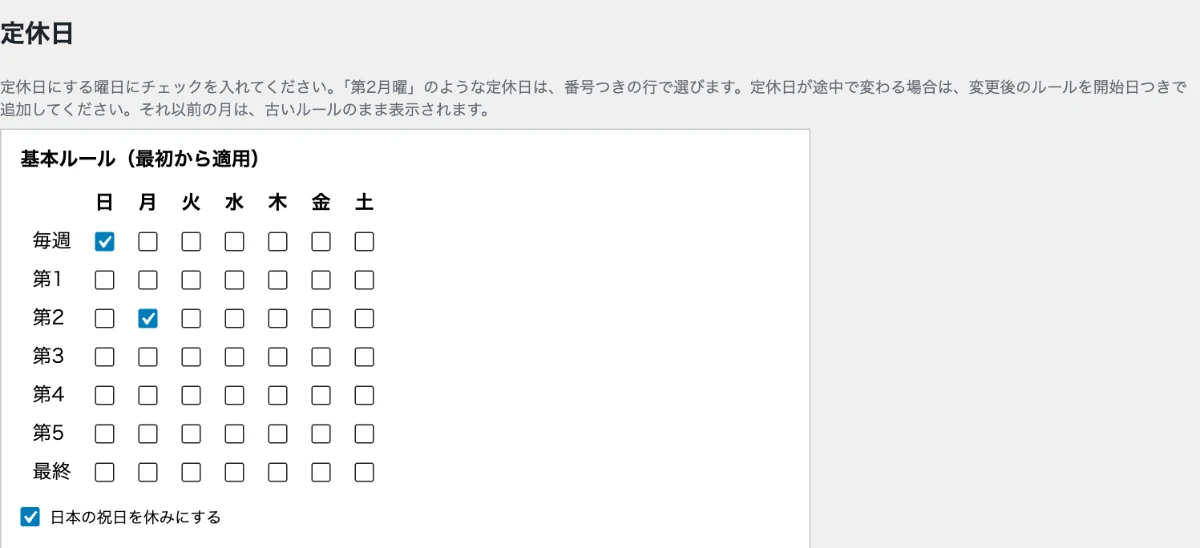
- 「第2月曜」のような定休日を選べる:毎週○曜日に加えて、第1〜第5・最終の○曜日を、表のチェックで選びます。
- 定休日の変更に対応:「4月から定休日が変わる」ときは、開始日つきのルールを追加します。それ以前の月は、古いルールのまま表示されます。
- 祝日を休みにするか、切り替えられる:祝日も営業するお店は、チェックを外すだけです。
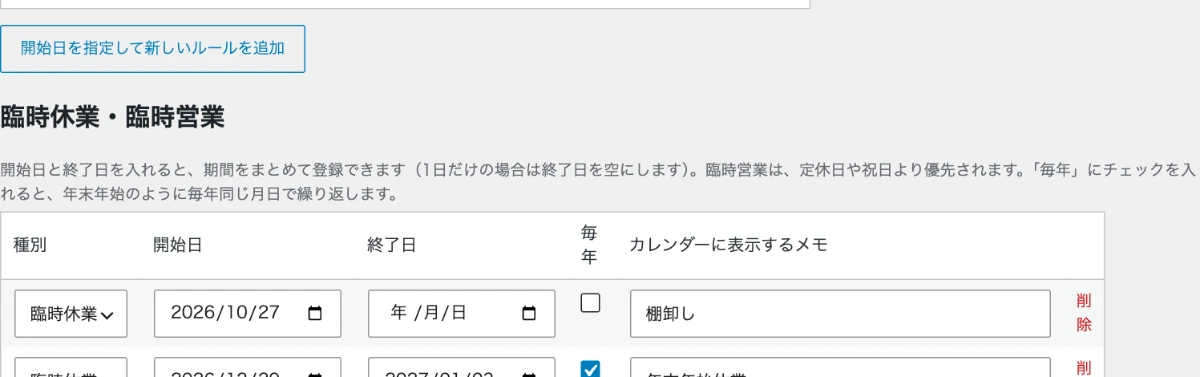
- 臨時休業・臨時営業を、期間でまとめて登録:開始日と終了日を入れるだけで登録できます。年末年始やお盆のように、毎年同じ時期の休みは「毎年」にチェックを入れると、くり返し入ります。
- 祝日の追加・削除:法改正や、お店独自の休日にも、コードを触らずに対応できます。
- 営業時間の表示:通常の営業時間と、曜日ごとの営業時間を設定できます。
- 「本日は営業日です」の表示:ページキャッシュを使っているサイトでも、日付がずれないように作ってあります。
- 色と凡例の文言を変更:サイトのデザインに合わせて、管理画面から変えられます。
画面イメージ
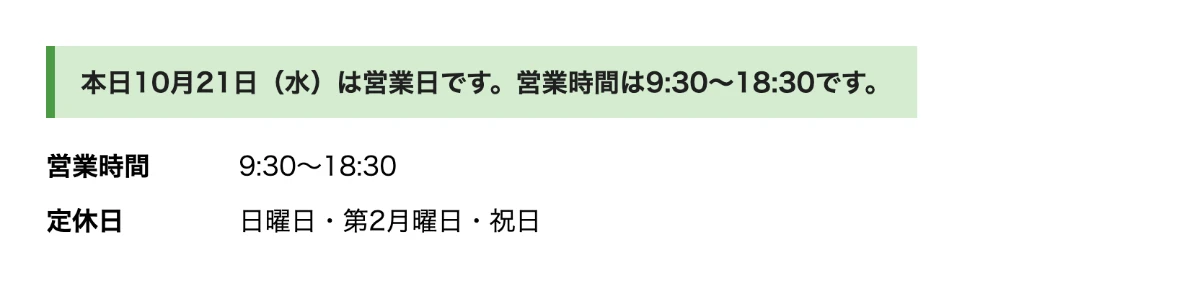
設定画面から、サイトに表示されるカレンダーまでの流れです。画像は、日曜と第2月曜が定休日のお店を例にしています。
ダウンロード
| 項目 | 内容 |
|---|---|
| バージョン | 0.3.0 |
| 価格 | 無料 |
| ライセンス | GPLv2以降 |
| 必要なWordPress | 6.0以上 |
| 必要なPHP | 7.4以上 |
| 動作確認した環境 | WordPress 7.1.3/PHP 8.3 |
| 表示言語 | 日本語・英語 |
現在、WordPress公式ディレクトリへの登録を申請中です。登録されたら、管理画面の「プラグイン > 新規追加」からも探せるようになります。
インストール方法
- 上のボタンから、zipファイルをダウンロードします。展開(解凍)しないで、そのまま使います。
- WordPressの管理画面で「プラグイン > 新規追加」を開き、「プラグインのアップロード」を押します。
- ダウンロードしたzipを選んで、「今すぐインストール」を押します。
- 「プラグインを有効化」を押します。
- 管理画面の「設定 > Business Day Calendar JP」を開けば、インストールは完了です。
バージョンを更新するときも、同じ手順で入れ替えられます。設定は残ります。入れ替える前に、サイトのバックアップを取っておくと安心です。
設定の流れ
例として、「日曜と第2月曜が定休日で、祝日も休み」のお店を設定してみます。管理画面の「設定 > Business Day Calendar JP」を開きます。
- 定休日:「毎週」の行で「日」に、「第2」の行で「月」にチェックを入れます。「日本の祝日を休みにする」にもチェックを入れます。
- 定休日が途中で変わる場合:「開始日を指定して新しいルールを追加」を押して、適用開始日と、変更後の定休日を選びます。
- 臨時休業・臨時営業:「日付・期間を追加」を押し、種別(臨時休業/臨時営業)、開始日、終了日を入れます。1日だけのときは、終了日を空にします。カレンダーに出したいメモ(「棚卸し」など)も入れられます。毎年同じ時期の休みは、「毎年」にチェックを入れます。
- 営業時間:「通常」の開店時間と閉店時間を入れます。曜日によって違うときだけ、その曜日の欄に入れます。
- 保存:画面下のボタンで保存します。同じ画面の「プレビュー」で、今月と来月の表示を確認できます。
- ページに貼り付け:固定ページなどに
と書いて公開します。
ショートコード一覧
| ショートコード | 表示されるもの | ||||||||||||||||||||||||||||||||||||||||||||||||||||||||||||||||||||||||||||||||||||||||||||||||||||||||||||||||||||||||||||||
|---|---|---|---|---|---|---|---|---|---|---|---|---|---|---|---|---|---|---|---|---|---|---|---|---|---|---|---|---|---|---|---|---|---|---|---|---|---|---|---|---|---|---|---|---|---|---|---|---|---|---|---|---|---|---|---|---|---|---|---|---|---|---|---|---|---|---|---|---|---|---|---|---|---|---|---|---|---|---|---|---|---|---|---|---|---|---|---|---|---|---|---|---|---|---|---|---|---|---|---|---|---|---|---|---|---|---|---|---|---|---|---|---|---|---|---|---|---|---|---|---|---|---|---|---|---|---|---|
| 今月のカレンダー。前の月・次の月へ移動できます | ||||||||||||||||||||||||||||||||||||||||||||||||||||||||||||||||||||||||||||||||||||||||||||||||||||||||||||||||||||||||||||||
| 3か月分のカレンダー(1〜12か月) | ||||||||||||||||||||||||||||||||||||||||||||||||||||||||||||||||||||||||||||||||||||||||||||||||||||||||||||||||||||||||||||||
| 月を固定したカレンダー | ||||||||||||||||||||||||||||||||||||||||||||||||||||||||||||||||||||||||||||||||||||||||||||||||||||||||||||||||||||||||||||||
| 月送りのリンクと凡例を非表示にしたカレンダー | ||||||||||||||||||||||||||||||||||||||||||||||||||||||||||||||||||||||||||||||||||||||||||||||||||||||||||||||||||||||||||||||
| 「本日は営業日です」「本日は休業日です」の1行。営業日には営業時間も出ます | ||||||||||||||||||||||||||||||||||||||||||||||||||||||||||||||||||||||||||||||||||||||||||||||||||||||||||||||||||||||||||||||
| 営業時間と定休日。定休日の行を消すときは closed="no" |
ショートコードは、ページ、投稿、ウィジェットに貼り付けて使います。カレンダーの月送りは、今月の12か月前から、24か月先までです。
よくある質問
Q. 祝日でも営業するお店は使えますか?
A. 使えます。定休日のルールごとに「日本の祝日を休みにする」のチェックを切り替えられます。祝日は営業、第2月曜だけ休み、といった設定ができます。
Q. 春分の日・秋分の日がずれることはありませんか?
A. 春分・秋分の日は計算式で求めています。正式な日付は国が前年に発表するため、まれにずれる可能性があります。その場合は、設定画面の「祝日の追加・削除」で、その日の祝日を追加または削除してください。
Q. 何年先まで表示できますか?
A. 祝日は2000年から2099年まで計算します。カレンダーの月送りは、今月の12か月前から24か月先までです。
Q. キャッシュ系のプラグインを使っていても大丈夫ですか?
A. 定休日の表示には影響しません。月間カレンダーの「今日」の印だけ、ページのキャッシュが更新されるまで前日のまま残ることがあります。 本日10月22日(木)は営業日です。営業時間は9:30〜18:30です。
Q. 外部サービスにデータを送りますか?
A. 送りません。祝日はプラグイン内で計算しており、外部への通信はありません。
Q. 色や文言は変えられますか?
A. 設定画面で、カレンダーの色と凡例の文言を変更できます。
Q. プラグインを削除すると設定はどうなりますか?
A. 削除すると、プラグインの設定も一緒に消えます。設定は1サイトにつき1つです。
注意事項と制限
- 本プラグインは現在、WordPress 7.1.3/PHP 8.3 の環境で動作を確認しています。WordPress 6.0以上、PHP 7.4以上を必要環境としていますが、これより古い環境での実機確認はまだ行っていません。
- 祝日の計算結果は、実際の営業日の根拠としてではなく、表示の目安としてお使いください。特に、法改正や特例で祝日が変わった場合は、設定画面で調整してください。
- 本プラグインは無償で提供しており、動作や結果について保証はできません。ご利用は自己責任でお願いいたします。
- インストールや更新の前には、サイトのバックアップを取っておくことをおすすめします。
- 不具合やご要望は、下記のお問い合わせからお知らせください。
ライセンスと更新履歴
本プラグインは、GPLv2以降のライセンスで公開しています。個人・法人を問わず、無料でご利用・改変・再配布いただけます。
0.3.0
- 祝日の追加・削除(祝日の調整)を設定画面に追加
- 営業時間の設定と、
- 営業時間
- 9:30〜18:30
- 定休日
- 日曜日・第2月曜日・祝日
本日10月22日(木)は営業日です。営業時間は9:30〜18:30です。
0.2.0
本日10月22日(木)は営業日です。営業時間は9:30〜18:30です。
0.1.0
- 最初のバージョン
お問い合わせ
不具合のご報告、機能のご要望、お店のサイトへの組み込みのご相談は、お気軽にお知らせください。NACOSEでは、WordPressサイトの制作や機能追加のご相談も承っています。
お問い合わせは、お問い合わせフォームから受け付けています。お問い合わせ項目は「その他」を選び、ご用件(不具合のご報告、機能のご要望、ご相談など)をご記入ください。
NACOSE.LLC(合同会社ナコーズ)