「Claude Codeを試してみたいけれど、自分のパソコンで使えるの?」 「プログラミングをしたことがないので、準備が難しそうで不安」
こんな疑問に答えるために、Claude Codeを使うために必要なパソコンの準備を、公式ドキュメントで確認できた範囲で整理しました。
先に結論です。
- 対応OS(Mac・Windows・Linux)が入った、普段使いのパソコンであれば基本的に使えます
- 無料プランでは使えません。有料プラン(Pro以上)か、従量課金のConsoleアカウントのどちらかが必要です
- ターミナル(文字でコマンドを打つ画面)を使う方法と、使わない「デスクトップアプリ」の方法があります。初めての人は、デスクトップアプリから試すと準備が少なく済みます
まず確認したいパソコンの動作条件
公式ドキュメントでは、Claude Codeが動くパソコンの条件が次のように説明されています。
| 項目 | 条件 |
|---|---|
| OS | macOS 13.0以降 / Windows 10 1809以降・Windows Server 2019以降 / Ubuntu 20.04以降 / Debian 10以降 / Alpine Linux 3.19以降 |
| メモリ | 4GB以上 |
| プロセッサ | x64またはARM64 |
| ネットワーク | インターネット接続が必須 |
ここ数年のうちに購入したMacやWindowsパソコンであれば、まず満たしている条件です。ただし、macOSのバージョンが古いままだと動かないことがあるため、心配な場合は「このMacについて」(Windowsなら「設定」の「システム」)から、今のバージョンを確認してください。古い場合は、OSのアップデートが先に必要です。
なお、追加のソフトとして「ripgrep」という検索用の仕組みが使われますが、通常はClaude Codeに同梱されているため、利用者が別途インストールする必要は基本的にありません。
契約するプランを決める
Claude Codeは、無料プランでは使えません。公式サイトのFAQには「Claude Codeはすべての有料プランに含まれる」と明記されています。
2026年10月時点で確認できた目安は次のとおりです(米ドル表示。正確な金額・日本円換算は、為替や改定で変わるため公式サイトで確認してください)。
| プラン | 料金の目安 |
|---|---|
| Pro | 月額払いで月20ドル、年払いなら月17ドル相当 |
| Max | 月100ドルから(利用できる量に応じて複数段階) |
| Team | シートの種類により、月25ドル/席〜125ドル/席程度(年払いだと割安) |
| Enterprise | 月20ドル/席(年払い、20席以上)+使った分のAPI料金 |
| Console(API) | 固定料金なし。使った分だけの従量課金 |
個人や小規模な事業者がまず試すなら、Proプランが入り口になります。どのプランが自社に合うかは、使う人数や用途によって変わるため、最新の金額とあわせて公式サイトで確認することをおすすめします。

始め方は2とおりある
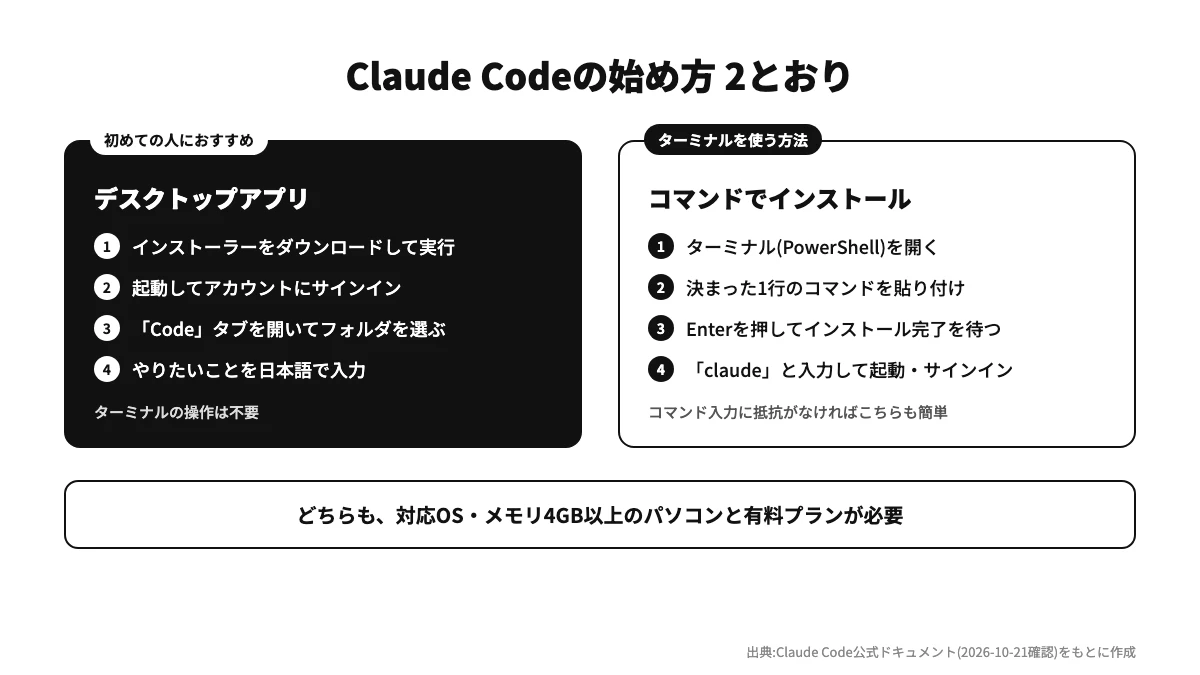
パソコンの条件とプランが確認できたら、次は「どうやって始めるか」です。Claude Codeには、大きく分けて2つの始め方があります。
ターミナルを使わない:デスクトップアプリ
いちばん準備が少ないのは、Claudeのデスクトップアプリを使う方法です。公式ドキュメントによると、デスクトップアプリにはClaude Codeが内蔵されているため、ターミナルの操作も、別途のインストール作業も必要ありません。
手順はこうです。
1. 公式サイトからMac用またはWindows用のインストーラーをダウンロードして実行する 2. アプリを起動し、Anthropicアカウントでサインインする 3. 上部にある「Code」タブを開く(ここで有料プランへの案内が出た場合は、先にプランの契約が必要) 4. 作業したいフォルダを選ぶ 5. 「やってほしいこと」を日本語で入力する
ターミナルの画面を見る必要がなく、ボタンやメニューで操作できるため、初めての人はここから試すのがおすすめです。
ターミナルを使う:コマンドでインストール
ターミナルに抵抗がなければ、コマンドを1行貼り付けるだけでインストールできます。公式ドキュメントには、ターミナルを初めて使う人向けの手順も用意されています。
Macの場合
1. `Cmd + Space` を押してSpotlight検索を開き、「ターミナル」と入力してEnter 2. 開いた画面に次のコマンドを貼り付けて(`Cmd + V`)、Enterを押す
“`bash curl -fsSL https://claude.ai/install.sh | bash “`
3. 「Claude Code successfully installed!」と表示されたら完了。`claude` と入力してEnterを押すと起動する
Windowsの場合
1. `Win + X` を押し、「Windows PowerShell」(または「Terminal」)を選んで開く(先頭に `PS` と表示される画面がPowerShell) 2. 次のコマンドを貼り付けて(`Ctrl + V` または右クリック)、Enterを押す
“`powershell irm https://claude.ai/install.ps1 | iex “`
3. 「Claude Code successfully installed!」と表示されたら完了。`claude` と入力してEnterを押すと起動する
インストール中は画面に進捗が表示されないため、何も起きていないように見えても、そのまま待ちます。起動すると、ブラウザが開いてログインを求められるので、画面の指示に沿ってサインインしてください。
なお、Windowsでは「Git for Windows」という無料ソフトを一緒に入れておくことが推奨されています。必須ではありませんが、入れておくと一部の機能(Bashというコマンド実行の仕組み)が使えるようになります。入れない場合は、代わりにPowerShellが使われます。
初めてでもつまずきやすいポイント
公式ドキュメントや手順から、初めての人が戸惑いやすい点をまとめました。
- コマンドを貼り付けたのに何も起こらない:インストール中は進捗が表示されない仕様です。エラーが出ていなければ、そのまま待ちます。
- `claude` と入力しても「見つかりません」と出る:インストール自体は成功していても、パソコン側の設定(PATH)が反映されていないことがあります。一度ターミナルの画面を閉じて、新しく開き直すと直ることが多いです。
- PowerShellとCMD、どちらを使えばいいか分からない:見た目が似ていますが別物です。画面の先頭に `PS` と出ていればPowerShell、出ていなければCMDです。Windowsでの手順は、PowerShell用のコマンドを使ってください。
- 無料のClaudeアカウントしか持っていない:そのままでは使えません。先にProプラン以上への契約が必要です。
これらの手順を自分で進めるのが難しい、時間が取れないという場合は、設定作業を当社が代わりに行うことも可能です。

よくある疑問
パソコンが苦手でも使えますか?
デスクトップアプリを使えば、ターミナルの画面を見ずに、ボタン操作だけで始められます。やりたいことも日本語で伝えられるため、プログラミングの知識は必要ありません。ただし、インストールやサインインといった最初の設定自体は、パソコン操作に多少慣れている方が進めやすい作業です。
スマートフォンだけでも使えますか?
公式ドキュメントでは、Webブラウザ版やスマートフォンアプリから使う方法も紹介されています。ただし、パソコン上のファイルを直接編集するような使い方は、パソコンでの利用が前提になります。本記事では、パソコンでの準備に絞って説明しています。
使い始める前に、ほかに決めておくことはありますか?
パソコンの準備が整ったら、「どこまで任せるか」「どの情報を渡すか」といった使い方の面でも、事前に決めておくと安心なことがあります。別の記事で整理していますので、あわせてご覧ください。

まとめ
- Claude Codeは、対応OS(macOS 13.0以降・Windows 10以降など)が入った、メモリ4GB以上の普段使いのパソコンであれば基本的に使えます
- 無料プランでは使えません。Pro以上の有料プランか、従量課金のConsoleアカウントが必要です
- 初めての人は、ターミナルを使わない「デスクトップアプリ」から試すと、準備の手間が少なく済みます
- ターミナルを使う場合も、コマンドを1行貼り付けるだけでインストールできます
設定が難しそう、自分のパソコンで本当に使えるか不安、という場合は、当社にご相談ください。導入までのお手伝いをしています。