「Claude Codeを使ってみたいけれど、何から準備すればいいか分からない」 「渡して大丈夫な情報と、渡してはいけない情報があるのでは?」
Claude Codeは、やりたいことを言葉で伝えるだけで作業を進めてくれるAIエージェントです(できることの一覧はこちらの記事で整理しています)。ただ、実際に使い始める前に、いくつか決めておいたほうがいいことがあります。
決めずに始めると、「思っていたより勝手に進んでしまった」「確認が多すぎて手間が増えた」といったズレが起きやすくなります。
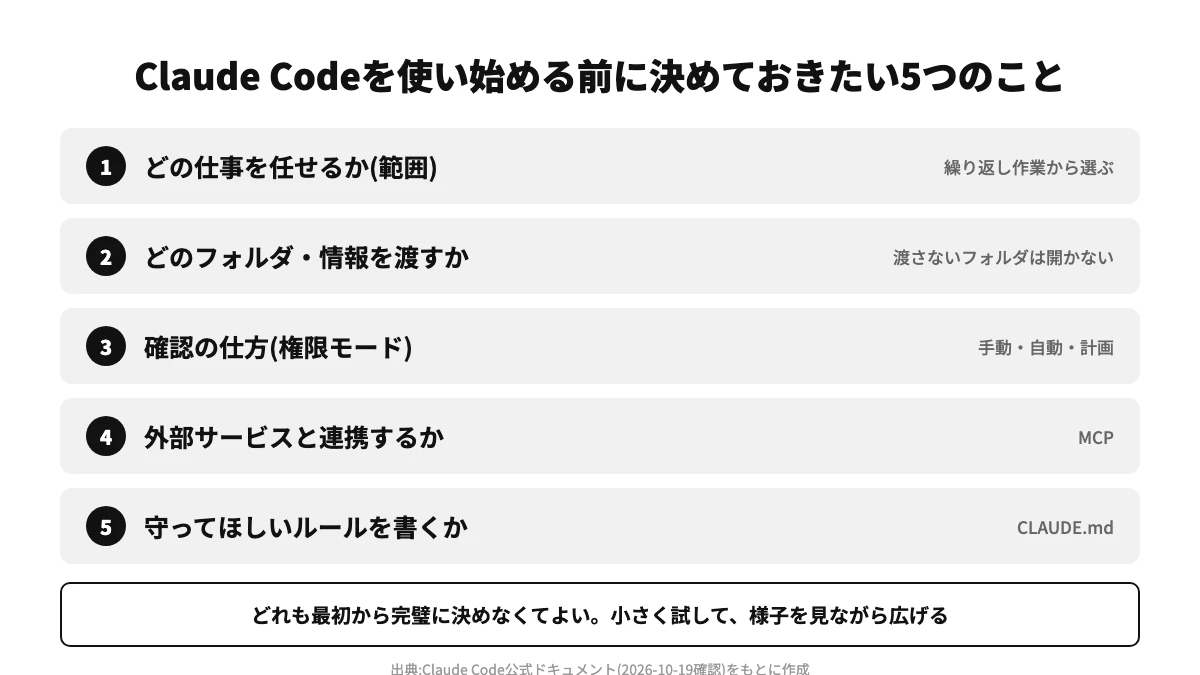
この記事では、公式ドキュメントの内容にもとづいて、使い始める前に決めておきたい5つのことを整理します。
- どの仕事を任せるか(範囲)
- どのフォルダ・情報を渡すか
- 確認の仕方(権限モード)
- 外部サービスと連携するかどうか
- 守ってほしいルールを書いておくか
1. どの仕事を任せるか(範囲)を決める
最初から「すべての業務」を任せようとすると、準備も確認も大変になります。まずは、任せる仕事の範囲を小さく決めるのがおすすめです。
公式ドキュメントでは、繰り返し作業(テストの作成、不具合の修正、依存関係の更新、リリースノートの作成など)や、複数のファイルにまたがる修正が、Claude Codeが得意な作業として紹介されています。これを手がかりにすると、
- 毎回同じ手順を繰り返している作業
- 複数のファイル・資料をまたいで確認する作業
から選ぶと、任せやすい範囲になりやすいでしょう(これは筆者の考えです)。最初から完璧な線引きをする必要はなく、「まずこの作業だけ試す」くらいの決め方で十分です。
2. どのフォルダ・情報を渡すかを決める
Claude Codeは、起動した場所(作業フォルダ)の中のファイルを中心に読み書きします。公式ドキュメントによると、手動モードでは、作業フォルダの外にあるファイルを読んだり書いたりする前に確認を求められます。確認なしで読み込ませたいフォルダがある場合は、「追加の作業ディレクトリ」として設定する方法もあると説明されています。
ここで決めておきたいのは、
- どのフォルダを渡すか(渡さないフォルダは最初から開かない)
- 取引先の個人情報や、社外に出せない情報が含まれていないか
の2点です。渡すフォルダを絞っておくと、「見せる必要のない情報まで読まれてしまった」という事態を避けやすくなります。
3. 確認の仕方(権限モード)を決める
Claude Codeには「権限モード」という仕組みがあり、どこまで確認を求められるかを選べます。公式ドキュメントで説明されている主なモードは次の3つです。
| モード | 内容 | 向いている場面 |
|---|---|---|
| 手動モード | 読み取りのみで開始。ファイルの編集やコマンドの実行の前に、毎回確認を求められる。承認は「今回だけ」か「以後も許可」を選べる | 最初のうち、確認を重視したい場合 |
| 自動モード | 別の審査用モデル(分類モデル)が操作を確認し、危険と判断したものを止める | 繰り返しの確認を減らしたい場合 |
| 計画モード | Claudeが調べて「こう進めます」という計画を出すだけで、承認するまで編集しない | まず方針だけ確認したい場合 |
公式ドキュメントによると、Claude Codeのバージョンやプランによって、起動時に標準で選ばれるモードが異なります(新しいバージョンではターミナルとVS Codeで自動モードが標準になっている、と説明されています)。「今、どのモードで動いているか」は起動時に確認し、確認を重視したい方は手動モードに切り替えておくと安心です。
モードは作業の途中でも切り替えられます(ターミナルではShift+Tabキーなど)。慣れないうちは、確認が多めのモードから始めて、様子を見ながら調整する進め方がおすすめです。
4. 外部サービスと連携するかどうかを決める
「MCP」という仕組みを使うと、Claude CodeをGoogle DriveやSlack、Jiraといった外部サービスとつなげられます。公式ドキュメントには、Google Driveの資料を読む、Jiraのチケットを更新する、Slackのデータを取り込む、といった例が挙がっています。
連携は便利ですが、公式ドキュメントも「信頼できる提供元のMCPサーバーを使うこと」を呼びかけています。Anthropic社は連携先を審査基準にもとづいて確認しているものの、個々のMCPサーバーのセキュリティ監査までは行っていないと説明されています。
使い始める段階では、
- 最初は外部サービスと連携しない(ファイルの読み書きだけで試す)
- 必要になった時点で、どのサービスと、どこまでつなげるかを決める
という進め方でも問題ありません。無理に最初から全部つなげる必要はありません。
5. 守ってほしいルールを書いておくか決める
「CLAUDE.md」というファイルをプロジェクトに置いておくと、Claude Codeは作業を始めるたびにそのファイルを読み込みます。公式ドキュメントでは、コーディング規約だけでなく、守ってほしい前提や手順を書いておく使い方が紹介されています。
事務や執筆の仕事に当てはめると、たとえば
- 文章のトーン(フォーマルかカジュアルか)
- 使ってはいけない表現
- 完成したファイルの保存先
といった、毎回説明するのが面倒な内容を書いておく使い方が考えられます(これは筆者の想定です)。また、公式には「自動メモリ」という機能もあり、書いていない内容でも、作業中に学んだことをセッションをまたいで覚えてくれると説明されています。
最初からルールを完璧に書く必要はなく、使っていくうちに気づいた点を追記していくくらいで十分です。
迷ったときは、小さく試してから広げる
5つとも最初から完璧に決めようとすると、かえって始めにくくなります。
- 任せる仕事は1つだけ選ぶ
- 渡すフォルダは、その仕事に必要な分だけにする
- 確認は多めのモードで始める
- 外部サービスとはまだつながない
- ルールは、気づいたときに少しずつ書く
くらいの小さな範囲で一度試してみて、様子を見ながら広げていく進め方が、使い始めの失敗を減らしやすい方法です。
よくある疑問
Claude Codeで何ができるのか、先に知りたいです
機能の全体像は、別の記事で整理しています。
自分で5つを決めるのが難しそうです
当社では、Claude Codeの説明から導入までをお手伝いしています。やりたいことを伝えていただければ、この記事の5つの項目を含めた設定を当社で行います。料金は、ヒアリングのうえ個別にお見積りします。
権限モードは後から変更できますか
公式ドキュメントによると、セッションの途中でもモードを切り替えられます。最初に選んだモードに固定されるわけではないので、使いながら調整して問題ありません。
まとめ
- Claude Codeを使い始める前に、任せる範囲・渡すフォルダ・確認の仕方・外部サービス連携・ルールの明文化の5つを決めておくと、始めたあとのズレが少なくなる
- どれも最初から完璧に決める必要はなく、小さく試しながら調整できる
- 権限モードは途中で切り替えられる。確認を重視したい方は、確認が多めのモードから始めると安心
「結局うちの場合は何を決めればいいのか」という段階でも構いません。お気軽にご相談ください。