「Claude Code(クロード・コード)って、結局なにができるの?」 「名前に『Code』とあるけれど、プログラマーでなくても使えるの?」
こんな疑問に答えるために、Claude Codeでできることを、公式ドキュメントで確認できた範囲で整理しました。
先に結論です。
- パソコン上のファイルを読み、編集し、コマンドを実行して、作業を進めてくれるAI(AIエージェント)です
- 「やりたいこと」は、普段の言葉で伝えられます
- 公式の例はプログラミングが中心ですが、メモや文書のフォルダなど、コード以外のファイルでも使えると説明されています
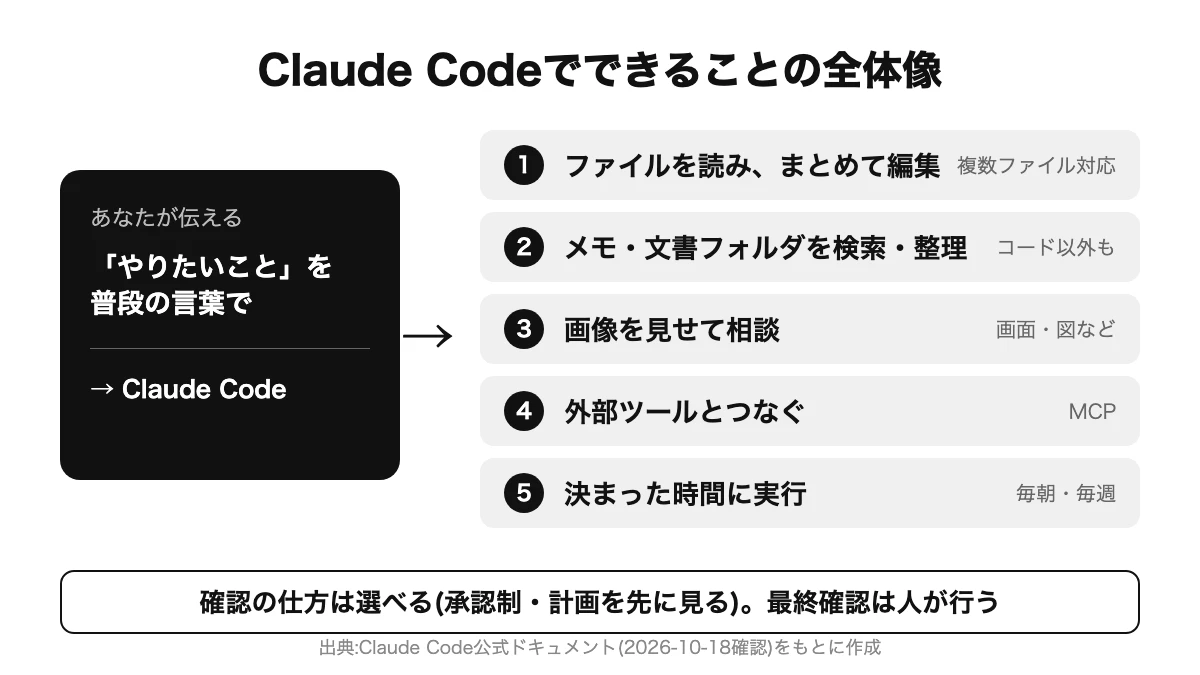
- 確認の仕方(どこまで勝手に進めてよいか)は選べます。ただし、最終的な確認は人の仕事です
Claude Codeとは
Claude Codeは、Anthropic社が提供するAIエージェントです。公式ドキュメントでは、コードベース(プログラムの集まり)を読み、ファイルを編集し、コマンドを実行し、開発ツールと連携する「エージェント型」のツールと説明されています。
質問に答える生成AIとの違いは、別の記事で整理しています。
Claude Codeでできること
公式ドキュメントで確認できる機能を、仕事に置き換えやすい順に紹介します。
ファイルを読んで、まとめて直す
複数のファイルにまたがって、読む・編集する作業ができます。たとえば「このフォルダの文書すべてで、表記をそろえて」のような頼み方です(これは筆者が考えた例です)。公式の例では、複数のファイルにまたがる修正や、更新作業が紹介されています。
メモや文書のフォルダを整理する
公式ドキュメントには、「ノートの保管庫や文書フォルダなど、コード以外のフォルダでも使える」という趣旨の説明があります。マークダウン形式のファイルの集まりなら、コードと同じように検索・編集・整理ができるとされています。
また、Claudeは操作のたびにファイルを読み直すため、別のアプリで編集した内容も、次に読み込むときに反映されます。
画像を見せて相談する
スクリーンショットや図を、ドラッグ&ドロップや貼り付けで見せて、「これは何が起きている?」と尋ねられます。画面のエラー、図表、デザインの案などが例として挙げられています。
外部のツールとつなぐ
「MCP」という共通の仕組みを使うと、外部のサービスとつなげられます。公式の例には、Google Driveの資料を読む、Jiraのチケットを更新する、Slackの情報を取り込む、が挙がっています。
どのサービスと、どこまでつなげるかは、使う側が選びます。つなぐ相手は、信頼できる提供元のものを選ぶよう、公式も呼びかけています。
決まった時間に実行する
「毎朝」「毎週」のような繰り返しの作業を、決まった時間に実行させられます。公式には、クラウド上で動く方法(パソコンの電源が切れていても動く)と、自分のパソコン上で動く方法が紹介されています。
自動で動くぶん、途中で質問ができません。公式も、何をもって完了とするか、結果をどう扱うかを具体的に書いておくよう勧めています。
決まりごとを覚えさせる
「CLAUDE.md」というファイルに、守ってほしいルールや前提を書いておくと、作業を始めるたびに読み込んでくれます。文章のトーン、使ってはいけない表現、ファイルの置き場所など、毎回説明するのが面倒な内容を書いておく使い方です。
作業の中で学んだことを保存する「自動メモリ」の機能も、公式に紹介されています。
仕事ではどう使える?(筆者の想定)
ここからは、公式の機能説明をもとに「こんな使い方ができそう」と考えた、あくまで想定の例です。実際にどこまでうまくいくかは、仕事の中身によって変わります。
| 仕事の場面(想定) | 使いそうな機能 |
|---|---|
| 過去の議事録や資料の中から、必要な部分を探してまとめる | フォルダの検索・整理 |
| 複数の文書の表記ゆれをそろえる | ファイルをまとめて編集 |
| 毎週決まった形式のレポートの下書きを作る | 定期実行、決まりごとの設定 |
| 画面の表示やエラーの内容を相談する | 画像を見せて相談 |
どれも「毎回同じ手順を繰り返している」「たくさんのファイルをまたぐ」という特徴があります。自社のどの業務がこれに当てはまるかを知りたい方は、当社の無料診断を使ってみてください。
使える場所
公式ドキュメントでは、次の利用形態が紹介されています。
- ターミナル(コマンドを入力する画面)
- VS CodeやJetBrainsなどの開発用ソフトの拡張機能
- デスクトップアプリ
- Webブラウザ
多くの形態で、Claudeのサブスクリプション(有料プラン)かAnthropicのConsoleアカウントが必要とされています。デスクトップアプリは有料プランが必要と書かれています。料金や最新の条件は、公式サイトで確認してください。
安全に使うための仕組みと注意点
作業まで進めてくれる分、使い方には気をつけたい点があります。
確認の仕方を選べる
公式ドキュメントによると、Claude Codeには「権限モード」があります。
- 手動モード:最初は読み取りだけ。ファイルの編集やコマンドの実行の前に、確認を求めてくる。「今回だけ許可」「以後も許可」を選べる
- 自動モード:別のAIが操作を審査し、危険と判断したものを止める
- 計画モード:ファイルを読んで「こう進めます」という計画を出すだけで、承認するまで編集しない
最初は、確認が多めの設定から始めるのが安心です。
最終的な確認は人の役割
公式ドキュメントにも、提案された内容やコマンドを承認する前に確認する責任は利用者にある、と書かれています。また、どんな保護策も、すべての攻撃や間違いを防げるわけではないとも明記されています。
大事な書類や、外部へ送るものは、必ず自分の目で確認してください。
渡す情報とつなぐ相手を決める
- どのフォルダ・どの情報を扱わせるか、先に決めておく
- 外部サービスとつなぐときは、信頼できる提供元のものを選ぶ
- データの扱い(保存期間や学習への利用)は、プランによって規約が違う。使う前に公式の規約を確認する
もともとはプログラミング向けのツール
公式の紹介の中心は、テストの作成、不具合の修正、コードの管理など、開発の作業です。事務や執筆の仕事で使えるかどうかは、業務の内容や、どこまで準備できるかで変わります。
よくある疑問
プログラミングの知識がないと使えませんか?
やりたいことは、日本語など普段の言葉で伝えられます。ただ、使い始めるときは、ターミナルの操作や設定が必要になる場面があります。公式には、ターミナルを初めて使う人向けの案内もありますが、慣れていない方には最初の壁になりやすい部分です。
ChatGPTとは何が違いますか?
質問に答えるだけでなく、ファイルの編集やコマンドの実行まで進めるところが大きな違いです。「答えてくれる」と「作業まで進めてくれる」の差については、こちらの記事で整理しています。
設定が難しそうで心配です
当社では、Claude Codeの説明から導入までをお手伝いしています。やりたいことを伝えていただければ、設定などの細かい作業は当社で行います。料金は、ヒアリングのうえ個別にお見積りします。
まとめ
- Claude Codeは、ファイルを読み、編集し、コマンドを実行して作業を進めるAIエージェント
- ファイルの編集、フォルダの整理、画像を見ての相談、外部ツール連携、定期実行などができる
- コード以外のフォルダでも使えると公式に説明されているが、事務や執筆の仕事への当てはまり具合は業務しだい
- 確認の仕方は選べる。最終確認は人が行う
「自分の仕事で使えるのか知りたい」という段階でも構いません。お気軽にご相談ください。